
かに本舗で買いものをする時、「貯まったポイントを使ってお得に買いたいけど、どこで入力するの?」「Amazon Payを使ったらポイントが使えない?」と迷っていませんか?
実は、決済画面での正しい手順さえ知っていれば、誰でも迷わず簡単にポイントを利用できるんです。
一部で「Amazon Payを選ぶとポイントが使えない」という噂があるみたいですが、結論から言うと、Amazon Pay決済を選んだ場合でも、かに本舗のポイントは全く問題なく使えます。
この記事でわかることは次の通りです。
- かに本舗でポイントを使うための具体的な手順と入力画面
- Amazon Pay決済を選んだ場合の、ポイント適用の正しい画面遷移
- ポイントの有効期限とかしこい使い方
- クーポンとの併用など、ポイント利用時によくある疑問の解決策
この記事を読めば、お正月のカニや冬の味覚を、しっかりポイントを使ってお得に購入できるようになります。さっそく手順を確認していきましょう!
かに本舗のポイントの使い方・基本の入力手順
私は、以前かに本舗でカニを買う時、慌てていてログインをせずに商品をカートに入れてしまって、最終確認画面でポイント入力の欄が表示されず、焦ってしまった経験があります。
一度トップページに戻ってログインし直す手間がかかってしまい、事前にログインをしておく事は必須だと痛感しましたよ。
かに本舗で貯めたポイントを使うための手順は、とてもシンプルです。
でも順番を間違えると、「ポイント入力欄が見つからない」という事態に陥ります。
そうならないためにも、次の3つのステップを確実に行いましょう!
ステップ1:商品をカート(買い物かご)に入れる前に会員ログインをする
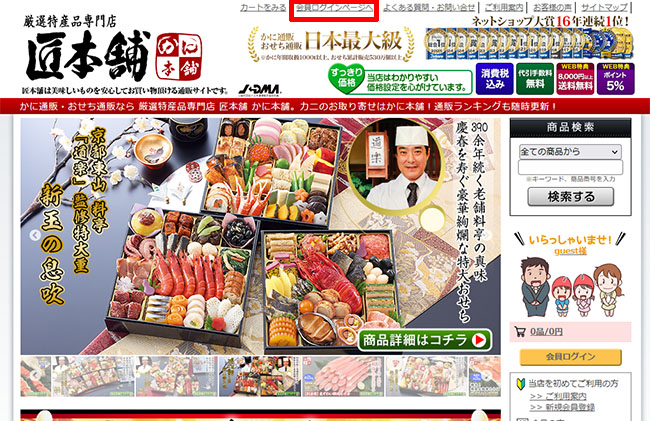
ポイントを利用するための大前提として、必ず「会員ログイン」を終わらせてから手続きを行う必要があります。カート(選んだ商品を一時的に確保しておく機能)に商品を入れる前に、まずは公式サイトの上部分にある「会員ログインページへ」をクリックすると出てくるログインのページから、会員IDとパスワードでログインしておいてください。
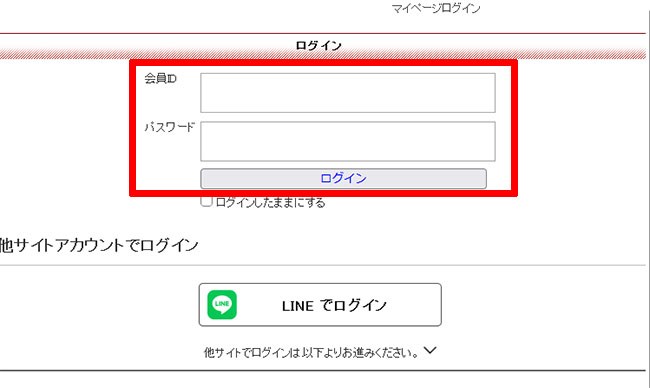
ゲスト購入(会員登録をせずに購入すること)の場合では、システムがあなたの持っているポイントを認識できないため、ポイントの入力欄は表示されません。
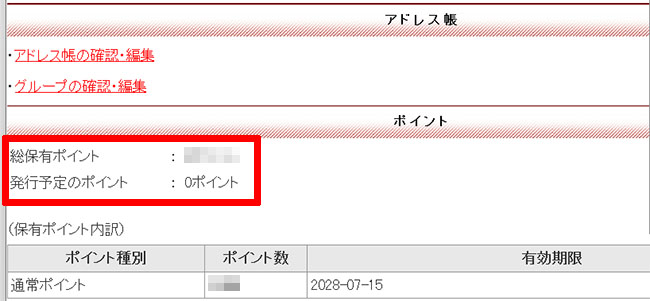
無事ログインできれば、ポイントが表示(総保有ポイント、発行予定のポイント)されます。
ステップ2:希望の商品をカートに入れてレジへ進む
このページを「閉じる」をクリックして閉じたら、お好きなカニやおせちなどの商品を選んで、「カートに入れる」ボタンをクリックします。
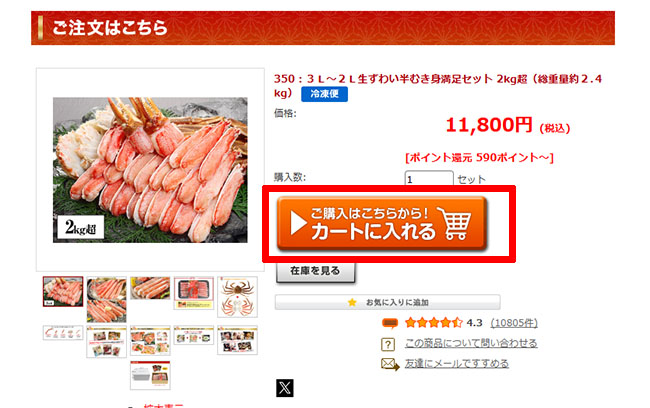
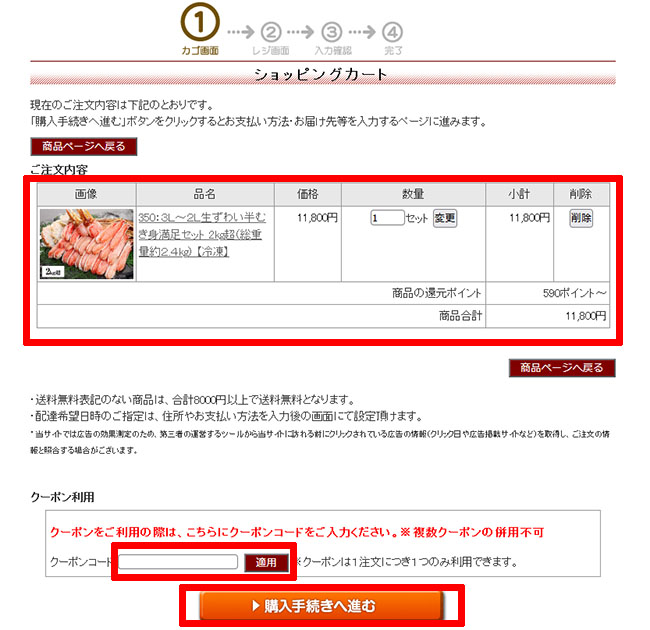
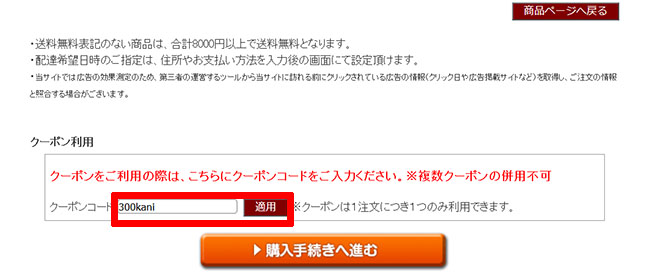
「カゴ画面」が表示されるので、購入したい商品や数量に間違いがないか確認して、クーポンを使う場合はクーポンコード入力欄に入力後「適用」をクリック、その後「購入手続きへ進む」をクリックしてください。
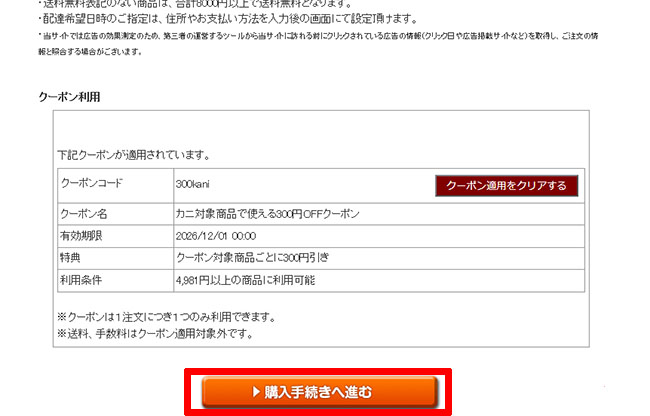
クーポンを適用した場合は、ご注文内容、適用されているクーポンが表示されるので、
間違いなければもう一度「購入手続きへ進む」をクリックします。
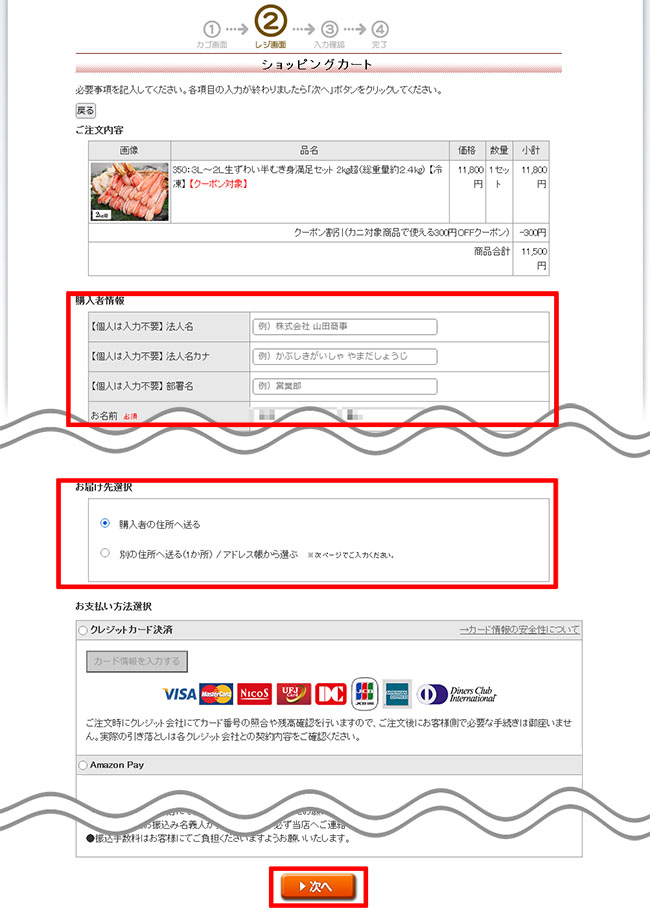
ステップ3:注文確認・最終入力画面
購入者情報、お届け先選択、お支払い方法選択を入力して「次へ」をクリック。
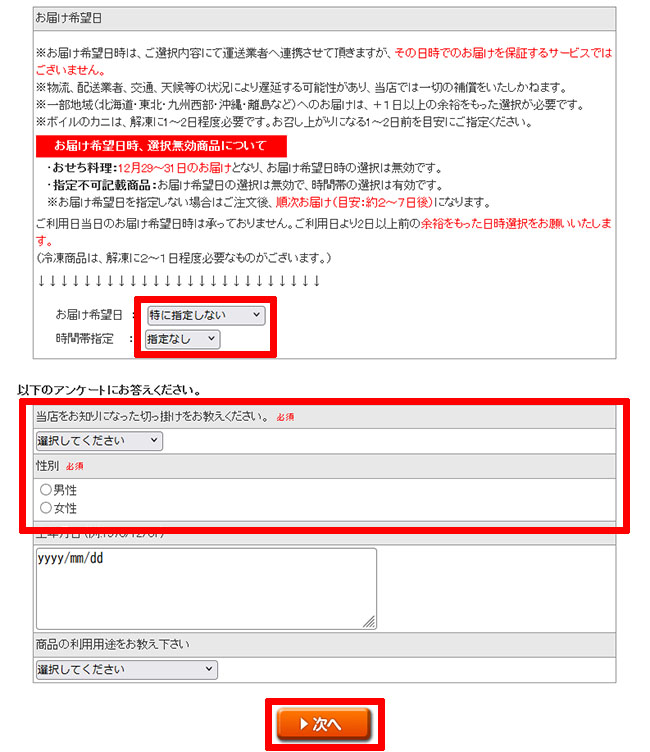
お届け希望日、アンケートを入力後「次へ」をクリック。
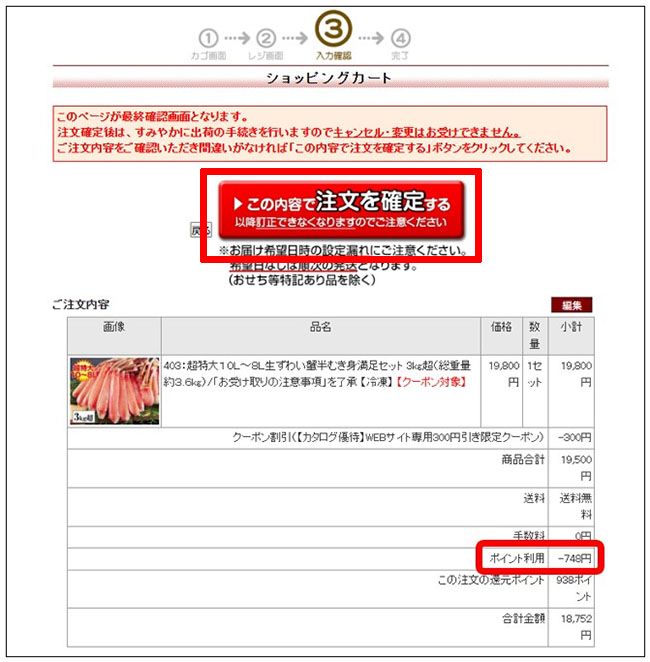
表示される「最終確認画面」に、ポイントの入力欄が用意されています。
「ポイントを利用する」を選び、使いたいポイント数を入力して「反映」をクリックして、適用させます。
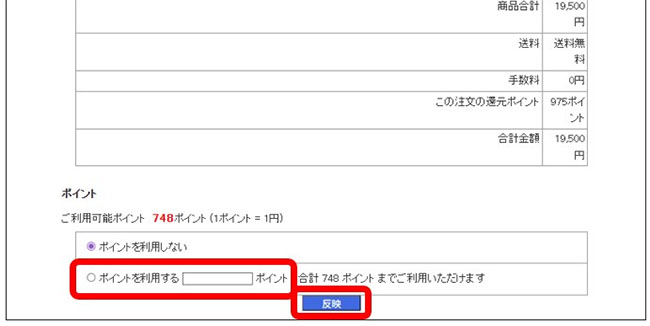
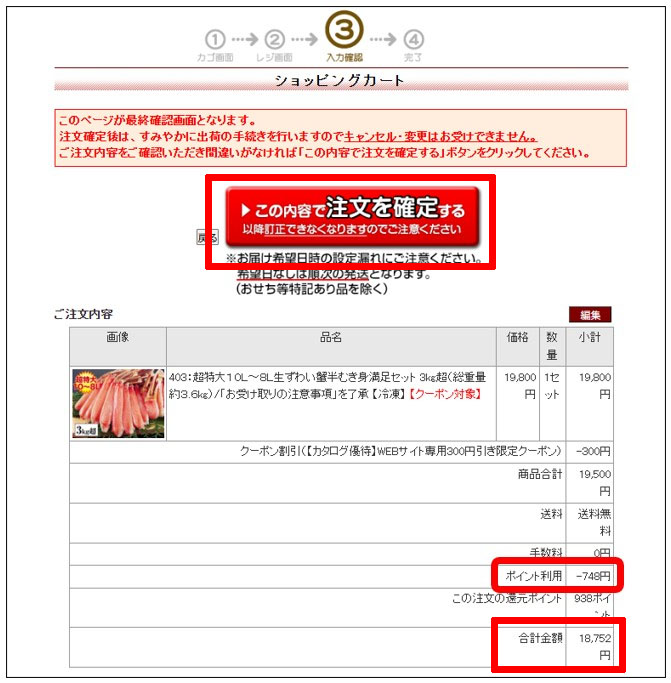
「ポイント利用」の欄できちんとポイントがマイナスされているか、合計金額の欄でポイント利用分が正しくマイナスされているかを必ず目で見て確認してください。
問題なければ、「この内容で注文を確定する」ボタンをクリックすれば注文が完了します。
【重要】Amazon Payを選んでもポイントは問題なく使えます!
かに本舗で買い物をする時、Amazon Pay(Amazonアカウントに登録された配送先やクレジットカード情報を利用して、Amazon以外のサイトでも簡単に決済ができるサービス)を利用する際、「Amazon Payのボタンをクリックすると、かに本舗のポイントを使うこともなく決済が完了してしまうのでは?」と不安に思う方も多いと思います。
でも「Amazon Payだとポイントが使えない」というのは、完全な間違いなんです。
かに本舗では、Amazon Payを選んだ場合でも、ポイントの入力欄がちゃんと表示されます。
私自身も、つい最近Amazon Payを選んだ時があって、その時もちゃんとポイントを反映させて購入できましたよ。
Amazon Payを選ぶとポイントが使えなくなる、という事は一切ないので安心してください!
次に、具体的な画面遷移をお見せしますね。
1.商品をカートに入れた後、クーポン利用の場合は、クーポンコード入力欄にクーポンコードを入力後「適用」をクリックし、その後「Amazonアカウントをお持ちのお客様」の中にある「Amazon Pay」のボタンをクリックします。
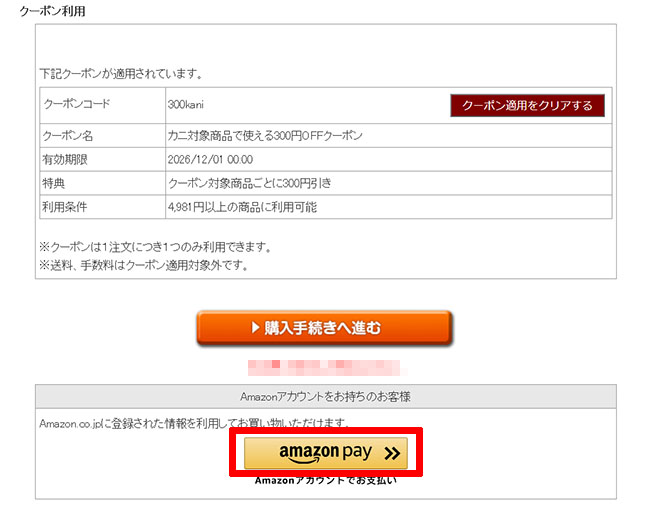
2.画面が一時的にAmazonのシステムに切り替わるので、ここで自分自身のAmazonアカウントにログインし、「続行」をクリック。
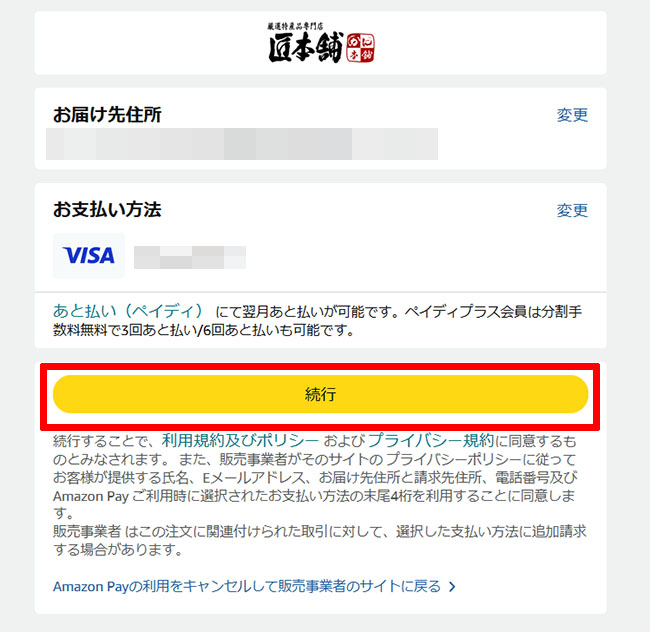
3.自動的にかに本舗のサイトに戻ってきます。
4.必要事項を入力して、「お支払い方法選択」で「Amazon Pay」が選ばれていて、「選択中の支払い方法」がAmazonに登録済みのクレジットカード情報下4桁(Amazon Pay) となっているのを確認後「次へ」をクリック。
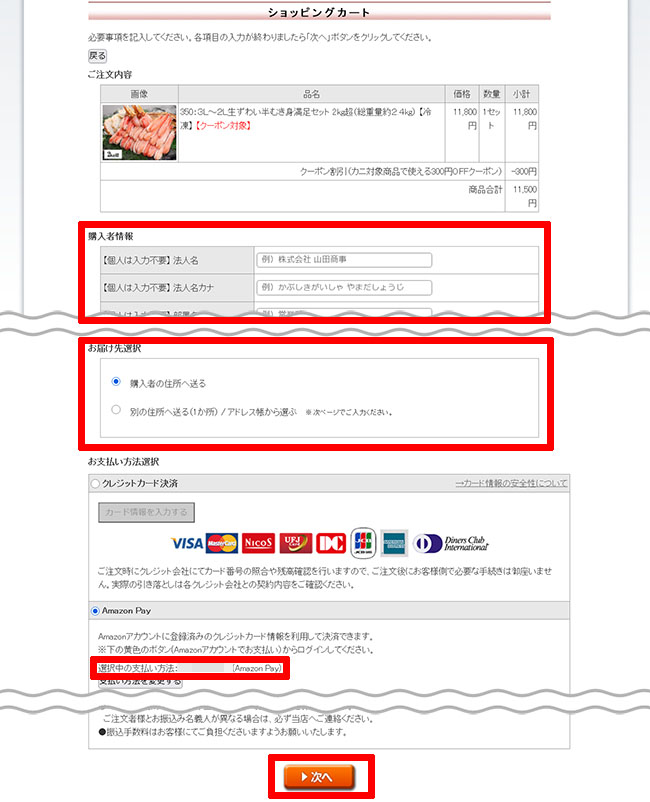
5.「お届け希望日」「アンケート」を入力後、「次へ」をクリック。
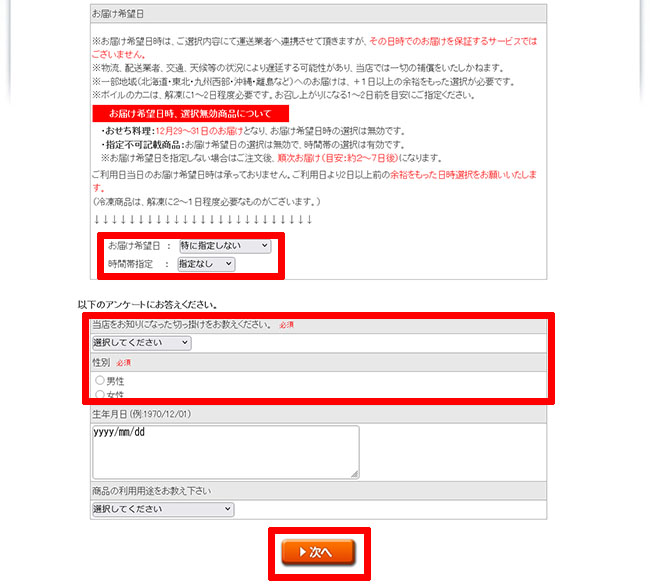
6.最終確認画面が表示されます。ちゃんと「ポイントの入力欄」が表示されていますよね。
「ポイントを利用する」を選択して、ここに使いたいポイント数を入力した後「反映」をクリックすれば、Amazon Payでの決済でも、かに本舗のポイントを割引として適用できます。
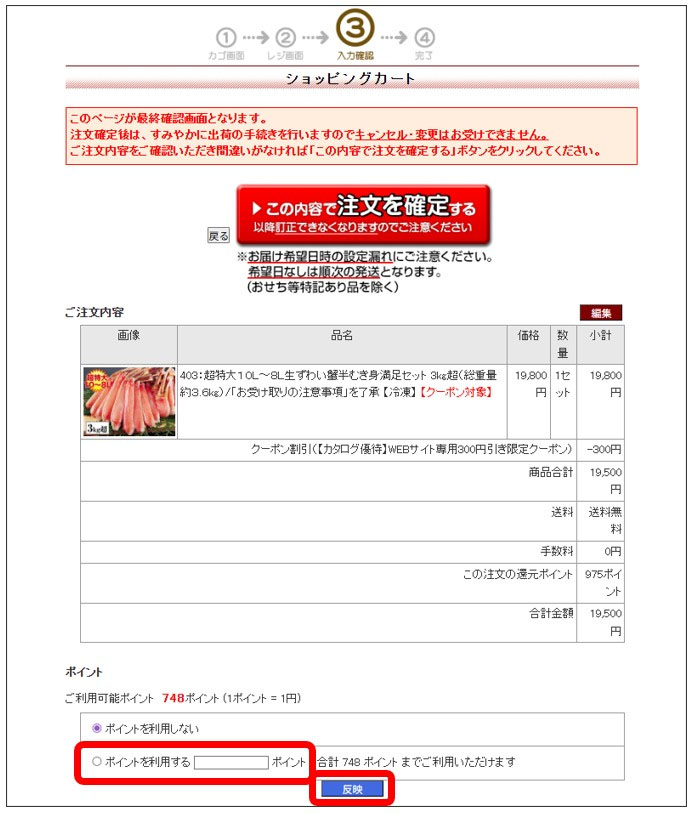
7.「ご注文内容」の「ポイント利用」欄に、ちゃんとポイント分がマイナスされていますよね?
画面の内容を確認して、間違いがなければ「この内容で注文を確定する」をクリックすると、注文完了です。
かに本舗のポイントの有効期限はいつまで?
かに本舗で買い物するたびにつくお得なポイントですが、その有効期限は「最終購入日から30ヶ月(約2年半)」です。
ほかの一般的なネット通販のポイント有効期限が「1年間」であることが多い中、「30ヶ月」という期限の設定はとても良心的だと思います。
具体的な「30ヶ月」の期間
例えば、あなたが年末に「2026年12月1日」にカニを買ったとします。
この時にもらったポイントの有効期限は、約2年半後の「2029年6月1日」までになります。
ポイントの期限を実質無期限にする方法
かに本舗のポイントでの一番のメリットは、「新しく買い物をするたびに、すべての保有ポイントの有効期限が最終購入日から30ヶ月に延長(上書き)される」という事です。
つまり年に一度、お正月用にカニを買い続けている限り、ポイントの有効期限が切れることはないんです。
これは、実質的に永久に期限がないポイントとして貯め続けることができる、といえます。
期限切れ間近のポイントの賢い使い方
「有効期限まであと数か月しかない、でも今は夏だからカニを買う予定がない・・・」
そんな場合でも大丈夫です。
かに本舗で貯まったポイントは、カニ以外にも魅力的な商品に使える、賢い使い道がたくさんあるんです。
匠本舗おせちへの流用が最大のメリット!
かに本舗は、スカイネット株式会社が運営している「匠本舗」という総合通販サイト内の、カニ専門のブランド、という位置づけです。
そのため、かに本舗のポイントは、匠本舗で販売されているすべての商品で使うことができます。
カニのシーズン以外なら、次のような商品の購入時にポイントを使うのがおすすめです。
- 全国の有名料亭監修の「おせち料理」(秋の初めあたりから予約開始)
- 辛子明太子などの「ご飯のお供」
- ホタテや松前漬けなどの「海の幸」
早割との併用
さらにお得な使い方として、ポイントは「おせちの早割(おせち料理を早期に予約することで適用される大幅な値引き制度)」と併用することができます。
例えば、2万円のおせちを早割で1万5千円にして、そこに5千円分のポイントを充てれば「1万円で購入する」といった破格の使い方ができます!
私も、以前ポイントの有効期限が6月に切れそうになった時、カニを買うには時期が外れていたので、匠本舗のサイトで「紀州南高梅の大粒はちみつ漬」を全額、ポイントで購入しました。
高級なはちみつ漬けを実質タダで手に入れることができて、家族にも大好評でしたよ。
かに本舗のポイント利用に関する、よくある質問
最後に、かに本舗のポイントの使い方に関する疑問について、Q&A形式でまとめてみました。参考にしてみてくださいね。
はい、併用できます。商品をカートに入れた後、表示されるショッピングカートには「クーポン利用」の項目があり、そこにクーポンコードを入力して「適用」をクリックすれば、クーポンが適用されます。
その後、購入手続きを進め、最終確認画面に「ポイント」の項目があり、「ポイントを利用する」を選び、使いたいポイント数を入力して「反映」をクリックすれば、ポイントが反映されます。
画面を見ていただければわかるように、「クーポン」と「ポイント」分がきちんとマイナスされているのがわかります。
公式サイトにログイン前の場合、公式サイトの上部にある「会員ログインページへ」をクリックすると表示される、「マイページログイン」画面からログインをすれば、「マイページ」が表示され、そこに「ポイント」欄があり、「総保有ポイント」と「発行予定のポイント」、「保有ポイント内訳」を確認することができます。
ログイン後の場合は、公式サイトの上部の「会員ログインページへ」をクリックすると、同じようにマイページが表示され、ポイントの確認ができます。
原則として、注文確定の後にポイントの利用を追加したり、利用額を変更したりすることはできません。
必ず「この内容で注文を確定する」ボタンをクリックする前に、最終画面でポイントを入力してください。
もちろん使えます。かに本舗で用意されているすべての支払い方法で、最終入力画面でポイントを使うことが可能です。
会員ログインを行わずに買ってしまった場合には、ポイントを付与することはできません。ポイントを貯める・使うためには、必ず事前にログインすることを徹底してください。
まとめ
かに本舗でのポイントの使い方は、必ず「ログインをしてからカートに商品を入れる」という手順を踏むことが重要です。
また、「Amazon Payを選ぶとポイントが使えない?」と不安をお持ちの方も多いようですが、実際には、Amazonアカウントでの認証後に遷移する、「最終入力画面」で、ちゃんと「ポイント入力欄」が表示されます。Amazon Payを選んで、ポイントが無駄になることは一切ありません。
基本の支払い方法でも、Amazon Payでも、最終確認画面でポイントは使えるので、「この内容で注文を確定する」をクリックする前に、適用金額をしっかり確認して、貯まったポイントを有効活用して冬の味覚を思う存分楽しみましょう!